


Comment démarrer et arrêter l'enregistrement d'écran sur Mac
Dernière mise à jour le 13 novembre 2025 par Rhea Cabalida
Pouvoir enregistrer son écran sur Mac est une véritable aubaine, surtout pour les streamers et créateurs de contenu en ligne qui souhaitent partager leurs sessions de jeu et réaliser des tutoriels. Un logiciel d'enregistrement d'écran permet de capturer l'image et de la convertir en une vidéo prête à être mise en ligne.
Heureusement, macOS intègre désormais des enregistreurs d'écran et prend en charge des outils tiers pour faciliter les projets des utilisateurs. Si vous débutez avec macOS et souhaitez apprendre à enregistrer votre écran et à l'arrêter, vous êtes au bon endroit.
Dans ce guide, vous apprendrez comment démarrer et arrêter l'enregistrement d'écran sur Mac , comprendrez les limitations de l'enregistreur intégré et découvrirez une meilleure alternative offrant plus de flexibilité et de fonctionnalités professionnelles.

Dans cet article:
Méthode 1 : Démarrer l’enregistrement d’écran sur Mac via la barre d’outils de capture d’écran
Sous macOS Mojave, l'enregistrement d'écran peut démarrer via la barre d'outils Capture d'écran. Il permet de capturer simultanément des images et des clips vidéo.
Étape 1 :
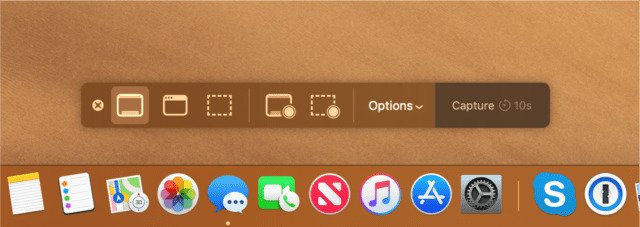
Sur votre clavier, appuyez sur Maj + Commande + 5. Vous verrez alors un petit onglet flottant en bas de votre écran où vous trouverez les fonctions d'enregistrement.
Étape 2 :
Choisissez entre « Enregistrer l'écran entier » ou « Enregistrer une partie sélectionnée » pour enregistrer l'écran complet ou une zone spécifique.
Étape 3 :
Ouvrez le menu Options et configurez les paramètres de sortie. Vous pouvez également activer l'enregistrement du micro si vous souhaitez inclure du son dans votre clip.
Étape 4 :
Une fois vos paramètres configurés, appuyez sur Enregistrer pour démarrer l'enregistrement d'écran sur Mac. Un compte à rebours de 5 secondes s'affichera avant le début de l'enregistrement.
Méthode 2 : Démarrer l’enregistrement d’écran sur Mac via QuickTime Player
Pour les Mac fonctionnant sous macOS High Sierra ou une version antérieure, vous pouvez utiliser QuickTime pour capturer des vidéos d'écran.
Étape 1 :
Allez dans Applications et ouvrez QuickTime Player.
Étape 2 :
Appuyez sur Fichier , puis sélectionnez Nouvel enregistrement d'écran.

Étape 3 :
Dans la fenêtre flottante, cochez la flèche à côté du bouton rouge pour définir les spécifications audio.

Étape 4 :
Pour démarrer l'enregistrement d'écran sur Mac, il suffit d'appuyer sur le bouton Enregistrer .
Arrêter l'enregistrement d'écran sur Mac via la barre d'outils de capture d'écran
Étape 1 :
Sur votre écran, recherchez l'icône d'enregistrement dans la barre de menu flottante ; elle devrait se trouver dans le coin supérieur droit de l'écran.
Étape 2 :
Appuyez sur Arrêter , et un aperçu miniature du clip s'affichera dans le coin inférieur droit.
Étape 3 :
Vous pouvez cliquer sur la miniature pour visionner ou modifier le clip. Vous pouvez aussi simplement l'ignorer ; l'enregistrement sera alors sauvegardé automatiquement.
Arrêter l'enregistrement d'écran sur Mac via QuickTime
Étape 1 :
Cliquez sur le bouton Arrêter dans la barre de menu ou appuyez sur Commande + Contrôle + Échap pour arrêter automatiquement l'enregistrement. Une fenêtre d'aperçu affichera alors la vidéo enregistrée.
Étape 2 :
Pour sauvegarder l'enregistrement, allez dans Fichier > Enregistrer , puis choisissez un dossier de destination et cliquez sur Enregistrer.
💡 Remarque : Les enregistrements d'écran effectués avec QuickTime seront enregistrés au format MOV, qui offre une haute qualité mais peut être volumineux.
Comment arrêter l'enregistrement en cas d'erreur
Si vous rencontrez une erreur inattendue lors de l'enregistrement d'écran à l'aide de la barre d'outils Capture d'écran ou de QuickTime, voici ce que vous pouvez faire pour forcer l'arrêt de l'enregistrement.
Étape 1 :
Appuyez sur Commande + Option + Échap pour ouvrir la fenêtre Forcer à quitter.
Étape 2 :
Choisissez QuickTime Player ou Capture d'écran et cliquez sur Forcer la fermeture.
Étape 3 :
Vous pouvez également fermer directement l'onglet d'enregistrement d'écran pour arrêter l'enregistrement automatiquement.
Limitations de l'enregistreur d'écran intégré sur Mac
Bien que les programmes préinstallés offrent des avantages considérables pour l'enregistrement d'écran, cela ne suffit pas à créer un contenu de qualité professionnelle, en raison de leurs limitations, notamment :
❌ Options audio limitées
❌ Pas de superposition de webcam
❌ Prend uniquement en charge le format MOV
❌ Peu d'options de personnalisation
❌ Retards et erreurs
Si vous n'avez besoin que d'enregistrements rapides, l'enregistreur d'écran intégré à macOS suffit. En revanche, pour des enregistrements de haute qualité, nous vous recommandons vivement d'utiliser un enregistreur d'écran tiers pour Mac. Vous trouverez ci-dessous une liste de quelques options intéressantes.
OBS Studio
Si vous préférez un enregistreur d'écran gratuit, essayez OBS Studio. Ce logiciel libre est très apprécié des créateurs de contenu et des streamers, car il permet à la fois l'enregistrement d'écran et la diffusion en direct. La fonction d'enregistrement prend également en charge plusieurs sources : écran, audio système, webcam et microphone.

OBS propose également des plugins permettant d'accéder à davantage de fonctionnalités. Plutôt sympa, non ? Il fonctionne sur Mac, Windows et Linux. Son apprentissage est complexe et peut représenter un obstacle pour les débutants.
💡 Pour un guide complet sur l'utilisation de la fonction d'enregistrement d'écran d'OBS, consultez ce guide : OBS Screen Recorder : Comment enregistrer votre écran comme un pro
Camtasia par TechSmith
Pour obtenir des vidéos soignées et professionnelles, vous pouvez essayer Camtasia. Cet outil d'enregistrement d'écran propose des modèles pour créer des clips à partir de vidéos YouTube, de séminaires, etc. Il offre également des fonctionnalités d'annotation en direct et des outils de montage vidéo.

Camtasia n'est pas gratuit, mais vous pouvez profiter d'une version d'essai gratuite pour tester ses fonctionnalités. C'est également un logiciel assez gourmand en ressources système.
💡 Pour en savoir plus sur Camtasia, consultez ce guide : TechSmith Camtasia – Le meilleur enregistreur d’écran pour capturer facilement vos activités à l’écran
Capture WidsMob - Le plus recommandé
Si vous recherchez un enregistreur d'écran tout-en-un à la fois facile à utiliser et puissant, WidsMob Capture est fait pour vous.

Cet outil prend en charge l'enregistrement HD jusqu'à 4K et permet d'enregistrer à partir de plusieurs sources : écran, micro, son système, fenêtre et webcam. Il intègre également un enregistreur d'écran qui vous permet d'améliorer vos clips enregistrés en ajoutant du texte, en les rognant, en les recadrant, et bien plus encore !
Cet outil est également compatible avec de nombreux formats audio et vidéo, comme MP4, MOV, MKV, WMV, et bien d'autres. WidsMob est léger et doté d'une interface intuitive. Essayez-le dès maintenant !
Réflexions finales
Grâce aux outils intégrés d'Apple, l'enregistrement d'écran se lance facilement. Toutefois, pour des projets professionnels, nous vous recommandons d'essayer les alternatives que nous avons listées. Elles offrent des fonctionnalités plus avancées et une meilleure qualité d'enregistrement.